

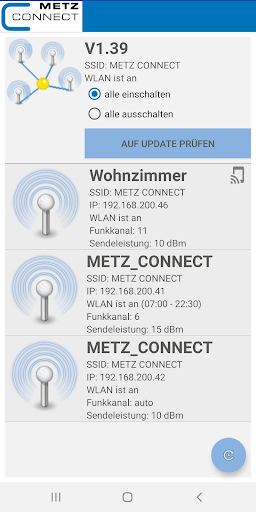
بعد الاتصال بمصدر الطاقة، تقوم الأجهزة ببناء شبكة WLAN Metz_Connect. بعد تسجيل الدخول إلى هذه الشبكة، يتم العثور على جميع نقاط الوصول المتاحة وعرضها.
إذن لاسترداد موقع الجهاز مطلوبة فقط لعرض نقطة الوصول المتصلة حاليا واستخدامها. لا يوجد استعلام موقع حقيقي.
نظرة عامة على الشاشة:
الشاشة النظرة العامة مع عرض جميع AP في الشبكة تعطي ما يلي مرة أخرى:
• إصدار البرنامج: Z. B. V1.39
زر التحقق من تحديث البرنامج. يتم التحقق مما إذا كان إصدار البرنامج الثابت الحالي متاحا على جميع الأجهزة.
• إمكانية إلغاء تنشيط Wi-Fi على جميع APS إلى واحد متصل حاليا به حاليا. سيستمر ذلك في ضمان الوصول إلى الأجهزة عبر التطبيق.
لكل AP، يتم عرض المعلومات التالية في شاشة النظرة العامة في حالة التسليم
• اسم المضيف: metz_connect (هنا يجب إدخال موقع AP. على سبيل المثال، غرفة المعيشة).
• SSID: Metz_Connect (اسم WLAN -_NETWORK)
• IP: عنوان IP الخاص ب AP (على سبيل المثال 192.168.1.25) من جهاز التوجيه (على سبيل المثال 192.168.1.25)
• شبكة WLAN
• قناة الراديو: z. ب. 6
• خدمة واحدة: E.G. 15 DBM
التفاصيل التفاصيل والتكيف:
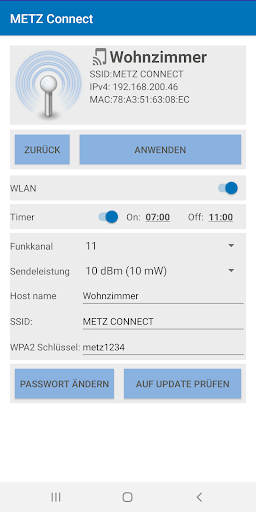
عن طريق تحديد، والنقر فوق AP يمكنك الدخول في شاشة التفاصيل / التعديل. يمكن تغيير جميع الإعدادات القياسية ل AP هنا. لهذه كلمة المرور مطلوبة، مسبقا هو "المسؤول".
معرض الشاشة التفاصيل في الجزء العلوي
• اسم المضيف: metz_connect (.
• SSID: metz_connect (اسم Wi-Fi -_NETZWERK)
• IPv4: عنوان IP من AP المعين بواسطة جهاز التوجيه (على سبيل المثال 192.168.1.25)
• عنوان MAC: جهاز محدد، فريد من نوعه، منحته المصنعة
مع الزر "Back" عدت إلى الشاشة نظرة عامة.
مع مفتاح "تطبيق" جميع الإعدادات التي تم إجراؤها في الجزء السفلي بينها وتخزينها في AP.
• Wi-Fi: تمكين / تعطيل
• قناة الراديو: قابل للتعديل بين 1 و 13
• قوة نقل: قابل للتعديل بين 0 و 20dBM (1 و 100 ميجا واط)
• اسم المضيف: الموقع (مثل غرفة المعيشة)
• SSID: الاسم المطلوب من شبكة WLAN، على سبيل المثال. جهاز التوجيه SSID
• مفتاح WPA2: ما لا يقل عن 8 أحرف!
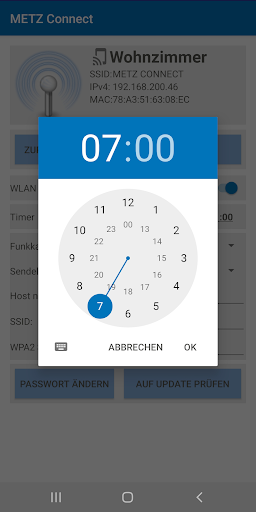
Timer - الإعداد:
• ON: النهار، عندما يتم تشغيل وظيفة WLAN تلقائيا.
• إيقاف: النهار، عند وظيفة WLAN هو أن يتم إيقاف تشغيلها تلقائيا.
ملاحظة على التثبيت:
أنه من المنطقي تكوين التطبيق تدريجيا لتثبيت أجهزة متعددة واحدة تلو الأخرى حسب التطبيق:
1. قم بتوصيل AP to PoE - مفتاح التبديل كما هو موضح أعلاه.
2. قم بتنزيل تطبيق Metz Connect WLAN عبر متجر Google Play أو Apple Store.
3. بدء تشغيل التطبيق يتم عرض نقاط الوصول الأولى المتاحة.
4. اختيار شاشة التفاصيل (كلمة المرور "المسؤول")
5. إعداد الإعدادات كما هو موضح أعلاه.
هنا أمر عملي بشكل خاص لتحديد موقع AP كاسم مضيف. هذا يحدد دائما AP الصحيح للإعدادات المستقبلية!
6. تكرار العملية باستخدام AP التالي
Note لمزيد من الإعدادات عبر واجهة الويب:
للتكوين في بيئة احترافية، قد يكون من الضروري تخصيص إعدادات الشبكة. لهذا الغرض، يمكن استخدام واجهة Web OpenWRT، والتي يمكن استدعاؤها بعنوان IP المعروض في التطبيق في أي مستعرض ويب. من المهم التأكد من أن جهاز الكمبيوتر أو الجهاز المحمول المستخدم لهذه هي نفس دائرة رقم IP. هذا هو الحال تلقائيا عند توصيله عبر شبكة WLAN أو LAN مع نقطة الوصول، وبالتالي خادم DHCP (جهاز التوجيه).
يمكن العثور على وصف مفصل لواجهة الويب في وصف المنتج على www.metz-connect.com.





9Apps 4.9









