


المتطلبات: الجذور Samsung Galaxy S 10 / S20 Note10 / 20 Exynos
S10 - (SM-970F / G970N / G973F / G973N / G975F / G975N / G977N / G977B)
S20 - (SM-G980 / G985 / G986 / G988)
S21 - (SM-G991B / G996B / 998B)
N10 - (SM-N975F / FD / N SM-N970F / FD / N / N976B)
N20 - (SM-N980 / N981 / N985 / N986)
دون الوصول إلى الجذر لن يعمل هذا التطبيق.
أنها فائدة صغيرة للنسخ الاحتياطي / استعادة EFS ل SMAMSUNG GALAXY S10 / 20 / S21 Note10 / 20
ميزات:
هذه الأداة ببساطة النسخ الاحتياطي / استعادة EFS وغيرها من الأقسام المطلوبة.
التركيب
يجب أن يكون لديك جهاز الجذور.
القابل لتصحيح الأخطاء USB
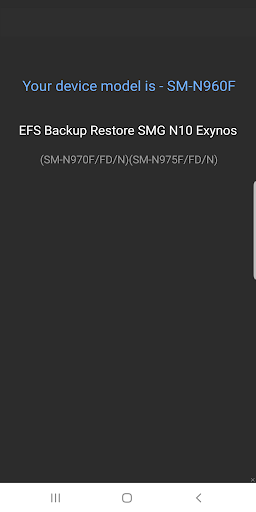
النسخة الاحتياطية - حدد EFS Backup Restore Samsung Galaxy
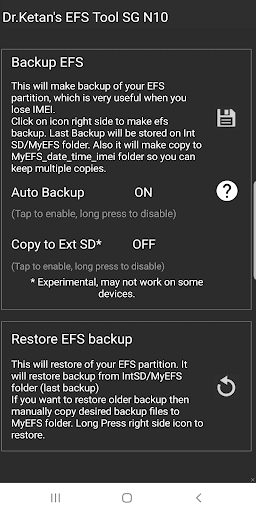
اضغط على أيقونة خيار النسخ الاحتياطي، وسيتم تخزين ملفات النسخ الاحتياطي إلى مجلد Myfs وكذلك مجلد Myefsbackup / myefs_mm_dd-yyyy-hr-mm على تخزين الجهاز. سيجعل ذلك نسخا احتياطيا من القسم المطلوب أيضا أنك ستجد File Build.prop في مجلد النسخ الاحتياطي، وهو ما هو فقط للحصول على معلومات حول ROM أثناء إنشاء نسخة احتياطية. سيتم حفظ النسخة الاحتياطية الأخيرة أيضا في مجلد MYFS على مساحة تخزين الجهاز.
-Auto Backup - هذه ميزة تجريبية. يمكنك تمكين / تعطيلها من صفحة القائمة النسخ الاحتياطي / الاستعادة. سيؤدي تحديد هذا الخيار إلى جعل النسخ الاحتياطي التلقائي عند وجود إصدار ROM جديد. سيتم جمع معلومات إصدار ROM من معرف عرض Build. سيتم إنشاء أي تغييرات يدوية لهذا النسخة الاحتياطية أيضا
للاستعادة، وسيستخدم هذا النسخة الاحتياطية المخزنة في مجلد تخزين الجهاز / Myefs. تأكد من أن هذا المجلد يحتوي على الملفات المطلوبة. في حال كنت تحتاج إلى استعادة النسخ الاحتياطي السابقة، يجب عليك إبقاء ملفات النسخ الاحتياطي الأكبر سنا إلى مجلد التخزين / Myefs الداخلي. لاستعادة النسخ الاحتياطي تحتاج إلى فترة طويلة اضغط على أيقونة استعادة. (لمنع الحنفية بطريق الخطأ)
لا يمكننا ضمان ذلك سيعمل بالتأكيد على كل حالة، يمكنك استخدامها على مسؤوليتك الخاصة. لاحظ أيضا أنه يمكنك استعادة النسخ الاحتياطي فقط الذي قمت به على نفس الجهاز فقط.
- Added Privacy Policy dialogue
- policy compliant update (Prominent disclosure and consent requirement)


9Apps 4.9










