


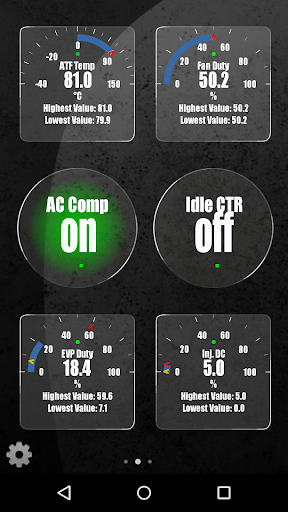
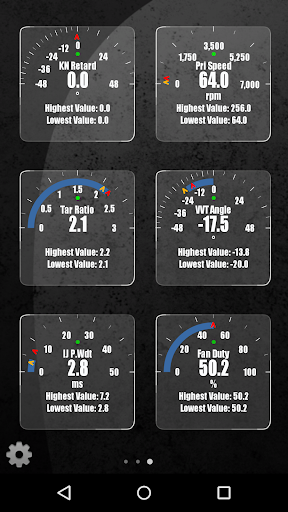
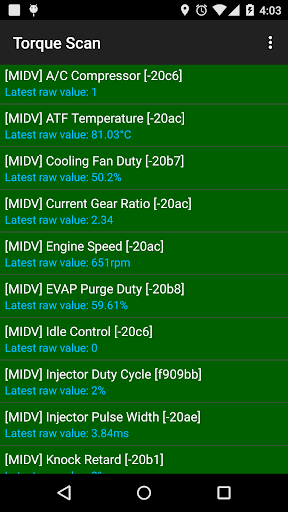
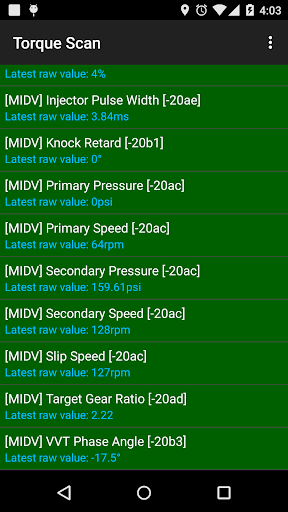
مراقبة معلمات ميتسوبيشي محددة في الوقت الفعلي، بما في ذلك بيانات المستشعر المتقدمة للمحرك والانتقال التلقائي عن طريق إضافة هذا البرنامج المساعد إلى عزم الدوران للمحترفين.
Advanced EX هو البرنامج المساعد لعزم الدوران للمحترفين، تمديد قائمة PID / Sensor مع أكثر من 10 معلمات محددة من مركبات ميتسوبيشي، بما في ذلك:
* في سرعة التوربينات والإخراج
* في درجة حرارة النفط
* نسبة التروس CVT
> * حاقن الوقود عرض النبض / الدورة الواجب
* التحكم في التطهير EVAP
* تدق تأخير
* درجات حرارة مخلب
* زيادة الضغط
بعض أجهزة الاستشعار غير متوفرة على جميع السيارات، كما ذلك يعتمد على محرك / قطع غيار خاصة مثل Turbo و / أو ناقل حركة أوتوماتيكي.
للسيارات مع ناقل حركة أوتوماتيكي CVT، تكون نسبة التروس رائعة حقا لرصدها أثناء رحلة طرق طويلة أو حتى أثناء القيادة في المدينة. كما هو موضح في كتيبات خدمة ميتسوبيشي، فإنها تظهر في الوقت الفعلي نسبة التروس الفعلية نظرا للسرعة والخانق.
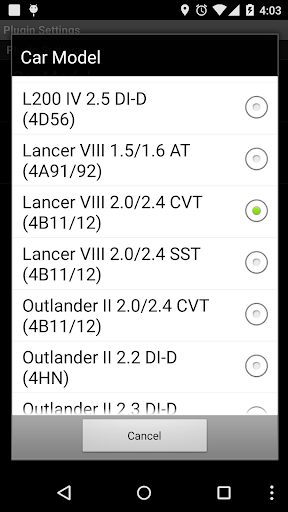
* يرجى ملاحظة أن نماذج / محركات Mitsubishi الأخرى قد تكون مدعومة، ولكن تم اختبار البرنامج المساعد فقط على النماذج / المحركات التالية مجهزة Diagoncan (Canbus Only):
* ASX / RVR 2.0 CVT (4B11)
* ASX 2.2 في (4N13)
* COLT 1.3 / 1.5 (4A90 / 91 )
* L200 IV 2.5 DI-D (4D56)
* Lancer VIII 1.5 / 1.6 AT (4A91 / 92)
* Lancer VIII 2.0 / 2.4 CVT (4B11 / 12)
* Lancer VIII 2.0 / 2.4 SST (4B11 / 12)
* Outlander II 2.0 / 2.4 CVT (4B11 / 12)
* Outlander II 2.2 DI-D (4HN)
* Outlander II 2.3 DI-D (4N14)
* Pajero IV 3.2 DI-D (4M41)
لمزيد من المعلومات حول محركات Mitsubishi، تفضل بزيارة http://en.wikipedia.org/wiki/mitsubeishi_motors_engines
متقدم السابق يتطلب أحدث إصدار من Torque Pro المثبتة من أجل العمل. هذا هو * لا * تطبيق مستقل وسوف * لا * العمل بدون عزم الدوران.
التثبيت البرنامج المساعد
------------------ -------
1) بعد شراء البرنامج المساعد على Google Play، تأكد من رؤية البرنامج المساعد المدرج في قائمة التطبيقات المثبتة على جهاز Android.
2) إطلاق عزم الدوران وانقر على أيقونة "Exec المتقدمة EX"
3) حدد نوع المحرك المناسب والعودة إلى شاشة Torque Pro الرئيسية
4) انتقل إلى Torque Pro "الإعدادات"
5) تأكد من أنه يمكنك رؤية البرنامج المساعد المدرج أيضا على Torque Pro بالنقر فوق "الإعدادات"> "الإضافات"> "الإضافات المثبتة".
6) انتقل لأسفل إلى "إدارة شامل / أجهزة استشعار إضافية" >
7) عادة لن تعرض هذه الشاشة أي إدخالات، إلا إذا قمت بإضافة أي pids المحددة مسبقا أو مخصص في الماضي.
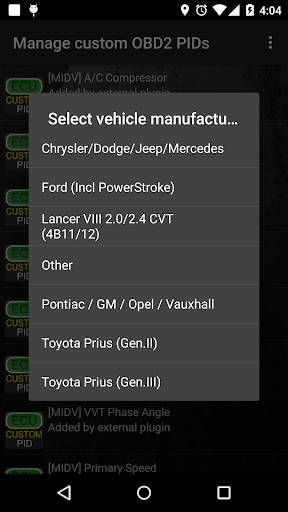
8) من القائمة، اختر "إضافة مجموعة محددة مسبقا"
9) إذا تم التحقق من صحة الترخيص الخاص بك على Google Play، فعليك أن ترى إدخال للمحرك الخاص بك. قد ترى مجموعات محددة مسبقا لأنواع المحرك الأخرى، لذلك تأكد من اختيار الأيمن. إذا كنت لا ترى أي شيء، فربما يكون لديك مشكلة في التثبيت أو خطأ في التحقق من الصحة على Google Play. في هذه الحالة، عد وكرر إجراء التثبيت.
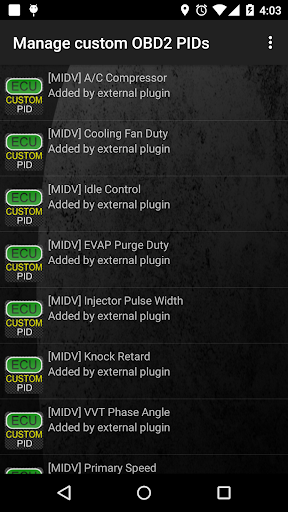
10) بعد النقر على الإدخال من الخطوة السابقة، يجب أن تشاهد العديد من الإدخالات المضافة إلى قائمة PIDS / أجهزة الاستشعار الإضافية.
ملاحظة: سيتم حساب بعض أجهزة الاستشعار في الوقت الحقيقي بناء على الآخرين. تأكد من الاحتفاظ بجميع أجهزة الاستشعار لتجنب أخطاء الحساب.
إضافة شاشات العرض
------------------------
1) بعد إضافة أجهزة استشعار إضافية، انتقل إلى معلومات / لوحة القيادة في الوقت الحقيقي.
2) اضغط على مفتاح القائمة ثم انقر فوق "إضافة عرض"
3) حدد نوع العرض المناسب
4) حدد المستشعر المناسب من القائمة. يبدأ أجهزة الاستشعار المقدمة من قبل السابقين المتقدمة ب "[Midv]" وينبغي إدراجها مباشرة بعد أجهزة استشعار الوقت في أعلى القائمة.
سيتم إضافة المزيد من الميزات / المعلمات في الإصدارات الإضافية. إذا كان لديك تعليقات و / أو اقتراحات، فيرجى إخبارنا بذلك فقط.



![SCADA - InTouch :- make speedometer and pendulum of clock [ by orientation ] #scada#automation screenshot 4](https://i.ytimg.com/vi/8c2DJ0nKWnc/mqdefault.jpg)



9Apps 4.9









