
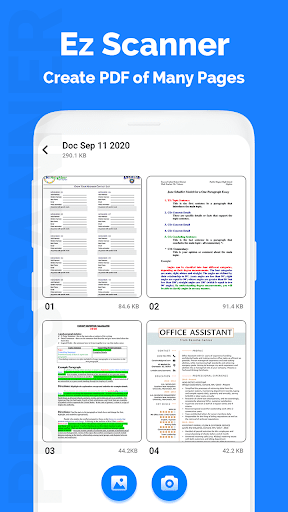
CAM - Scanner هو تطبيق قوي للمسح المستندات. في أي مكان وفي أي وقت، مسح وحفظ وأرشيف. الإدارة والبحث لم يكن أبدا سهلا للغاية.
كام - الماسح الضوئي هو تطبيق يجب أن يكون لديك تطبيق للمسافرين من رجال الأعمال، والمتاحة لإرسال عمليات مسح للعملاء حتى عندما تكون خارج المكتب.
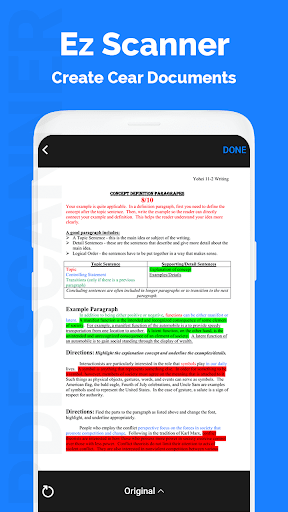
التعزيز التلقائي يجعل PDF تبدو واضحة وحادة.
في كام - ماسحة PDF جيل غير متصل تماما ولا يتطلب اتصال بالإنترنت. أنه يوفر ملف PDF الخاص بك في التاريخ وفي قائمة المستندات المستخدمة مؤخرا.
لا يتم تحميل المستندات الممسوحة ضوئيا في الكاميرا - الماسح الضوئي إلى أي خادم لأي معالجة. يتم التعرف على المستندات في الصور بعد المسح الضوئي على الجهاز.
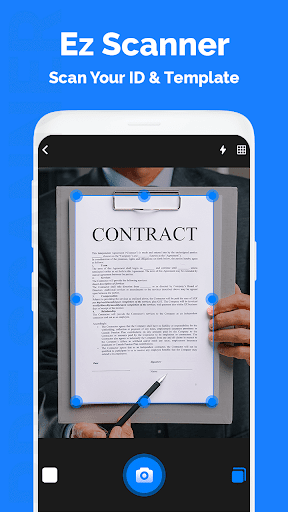
استخدام كام - الماسح الضوئي، يمكنك مسح أي شيء تقريبا، هل تكون المستندات أو الفواتير أو الملاحظات أو بطاقات العمل، كل شيء في ملفات PDF.
> في الواقع كام - الماسح الضوئي يبسط حياتك.
كام - الماسح الضوئي هو تطبيق ميت بسيط للاستخدام، وقادرة على جودة المسح الجميلة. أفضل من كل شيء، إنه مجاني تماما.
إذن ماذا تنتظر؟ قم بتنزيل Cam - Scanner مجانا اليوم وتبسيط حياتك!
حتى يمكنك فحص بطاقة الزيارة وإذا كنت تريد عنوانك لنسخ من البطاقة ثم يمكنك استخدام هذا التطبيق والحصول على OCR.
>
Digitize Dropize Document
فقط استخدم كاميرا هاتفك لمسح وتنفيذ جميع أنواع المستندات الورقية: الإيصالات والملاحظات والفواتير والمناقشات السبورة وبطاقات العمل والشهادات وما إلى ذلك
> * تحسين جودة المسح الضوئي
زراعة الاحتجاز الذكية وتعزيز التلقائي يضمن النصوص والرسومات في المستندات الممسوحة ضوئيا واضحة وحادة مع الألوان والقرارات المميزة.
* استخراج النصوص من الصورة
> تعريض OCR (التعرف على الحرف البصري) مقتطفات النصوص داخل صفحة واحدة لمزيد من التحرير.
مسح المستند الخاص بك والتمتع بتطبيقنا.
إذا كنت تحب هذه الكاميرا الماسح الضوئي مقدما - التطبيق الهندي إذن لا تنسى إعطاء معدل ومراجعة للحصول على مزيد من التحديث.
كيفية استخدام كاميرا - الماسح الضوئي؟
استخدام خيارات في البار الأعلى للمسح الضوئي، انقر أو اختيار الصور من المعرض.
تعرض علامة التبويب "Create PDF" المستندات / عمليات المسح التي سيتم تضمينها في PDF.
تعرض علامة التبويب "الملفات الحديثة" المستندات / الفحص المستخدمة مؤخرا.
يظهر علامة التبويب "التاريخ" التي تم إنشاؤها مؤخرا ملفات PDF.
في علامة التبويب "إنشاء PDF"، استخدم زر الخيارات للحصول على خيارات إضافية.
زر "إنشاء PDF" يقوم بإنشاء ملف PDF باستخدام الملفات في علامة التبويب الأولى





9Apps 4.9










