

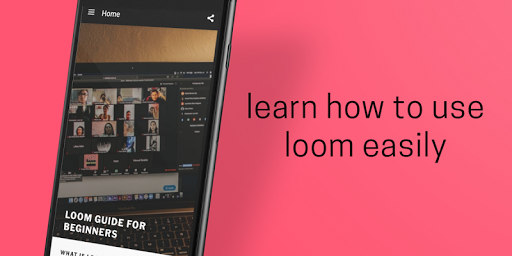
ستساعدك هذه الدورة في معرفة كيفية استخدام جميع مزايا مسجل شاشة Loom وشاشة Taker! أنت تلعب الألعاب، هل تريد التحدث مع الأصدقاء أو الزملاء؟ استخدم هذا التطبيق لتعزيز معرفتك حول هذا التطبيق المثير للاهتمام من الفيديو والمسجل الصوتي. جعل التقاط الشاشة وتقليم مقاطع الفيديو - سجلها ومشاركة مقاطع الفيديو والصوت مع أشخاص آخرين!
ما هو في الواقع تسجيل الشاشة؟ تسجيل الشاشة هو الإجراء الذي تتخذه لإجراء لقطة شاشة أو مسجل صوت وفيديو لجهاز الكمبيوتر الخاص بك أو شاشة الجهاز الأخرى.
Noom هو برنامج مجاني للبرامج عبر الفيديو والبرمجيات المتوفرة عبر تمديد Chrome أو تطبيق كمبيوتر سطح المكتب. خيارات مسجل مكالمة الفيديو أن هذا التطبيق سيسمح لك بالتعبير عن نفسك في أفضل وأصدر طريقة! تعلم النصائح والخدع - تعرف على كيفية جعل القبض على الشاشة وكيفية تقليم مقاطع الفيديو!
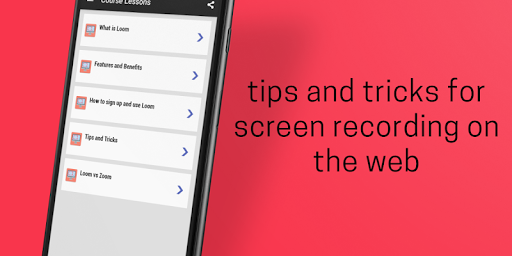
⏩ليسونات متوفرة في هذا الدليل لمكافحة الشاشة المنطقية ومتحدث لقطة شاشة:
✔️ ما الذي يلوح به؟ >
✔️ ميزات وفوائد هذا التطبيق مسجل هذا الشاشة
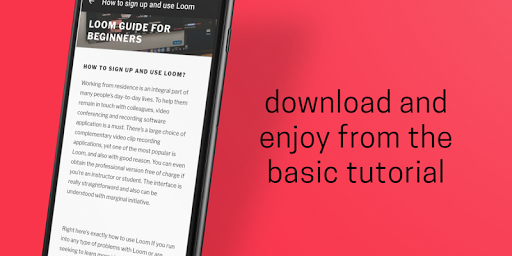
✔️ كيفية التسجيل واستخدام هذا الفيديو والمسجل الصوتي؟
✔️ نصائح والحيل حول كيفية استخدام تطبيق سجل الشاشة
✔️ Loom VS Zoom - أي واحد يستخدم لتسجيله؟
نصائح وحيل في كيفية استخدام هذا التطبيق لجعل شاشة تسجيل أكثر فعالية:
💡 تقليم مقاطع الفيديو - تبديل تقليم يشبه مجموعة من المقص. يمكنك من الوصول إلى ميزة القطع، والتي تتيح لك التخلص من المناطق الفردية من مقطع الفيديو من أجل الوضوح أو فقط للتخلص من الأخطاء أو الأعطال الصوتية
💡 مسجل مكالمة الفيديو - استخدم الكل المزايا أن هذا التطبيق مسجل الصوت والفيديو يقدم لك. سيؤدي القبض على الشاشة بالتأكيد وقتا أقل بكثير من كتابة بريد إلكتروني رسمي وأيضا إرساله عبر.
💡 استخدم إعدادات التسجيل - هناك ثلاثة إعدادات تسجيل مختلفة، والتي هي كاميرا ويب فقط، الشاشة فقط، وكذلك عرض كاميرا ويب.
كل ما عليك فعله هو تسجيله! يمكنك تقليم مقاطع الفيديو، وجعل الشاشة تلتقطها أو استخدامها كمسجل صوتي.
Download هذا الدليل ل Loom Screen Recorder & Screenshot Taker وبدء رحلة تسجيل الصوت والفيديو الخاصة بك! تعرف على نصائح مفيدة والخدع!
download now the full guide for loom!






9Apps 4.9










