

حول هاتفك إلى ماسح الباركود اللاسلكي!
حرفيا يتم دعم أي نظام تشغيل: Windows و Mac و Linux. سيتم إرسال الباركود الممسوح ضوئيا إلى جهاز الكمبيوتر الخاص بك باستخدام بروتوكول VNC المشترك.
لنظام التشغيل Windows:
تنزيل وتثبيت أي خادم VNC على جهاز الكمبيوتر الخاص بك. على سبيل المثال: Ultravnc، Realvnc أو Tightvnc.
تحتاج فقط إلى تثبيت جزء الخادم (Silent Server) والتسجيل كخدمة النظام.
تعيين كلمة مرور VNC الخاصة بك.
إذا كنت تقوم بتشغيل VNC فقط للعمل WiFi Barcode Scanner قد ترغب في تعطيل "إزالة Aero (Vista)"، "إزالة خلفيات لنظام التشغيل Windows" وتمكين "الالتفاف على مزج زجاجي" لمنع يومض الشاشة عند الاتصال بالخادم.
لأوبونتو:
افتح محطة وإدخال الأمر التالي: Gsettings Set Org.gnome.vino تتطلب التشفير False
Linux الأخرى:
تثبيت وتكوين خادم VNC المفضل لديك مثل X11VNC أو TightVnCServer.
>
بالنسبة إلى Mac OS X:
فتح محطة وأدخل الأمر التالي قبل تمكين الشاشة: افتراضيات Sudo الكتابة /Library/preferences/com.apple.remotemanagement vncalwaysstartonconsole -bool صحيح
"تفضيلات النظام" المفتوحة - "مشاركة".
Check Pane "مشاركة الشاشة".
انقر فوق "إعدادات الكمبيوتر ..." وتعيين كلمة المرور الخاصة بك.
على هاتفك:
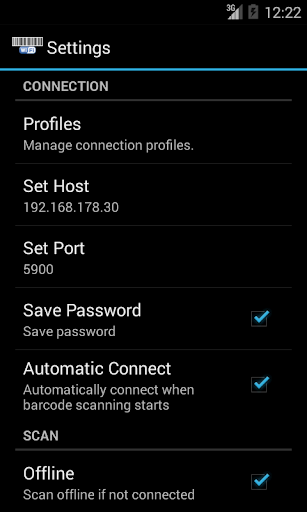
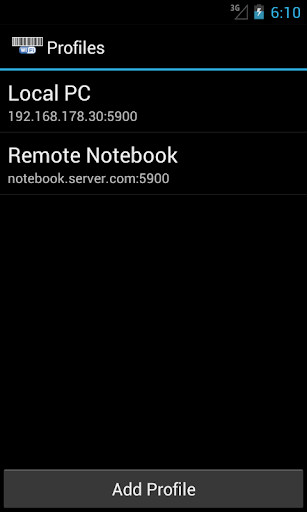
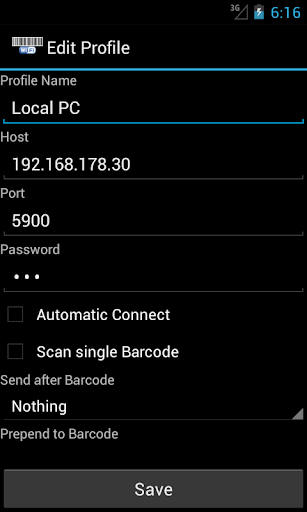
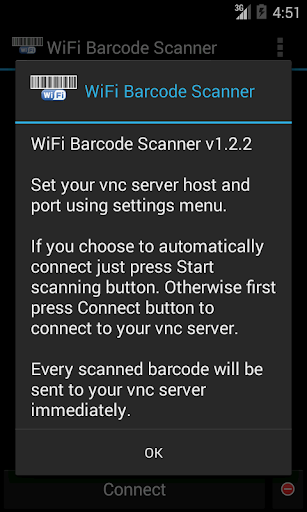
Set Y مضيف خادم VNC الخاص بنا والمنفذ باستخدام قائمة الإعدادات.
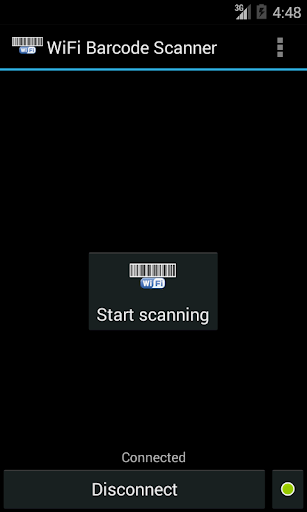
إذا اخترت الاتصال تلقائيا بالضغط على زر "بدء تشغيل". خلاف ذلك أولا اضغط على زر "Connect" للاتصال بخادم VNC الخاص بك.
سيتم إرسال كل الباركود الممسوح ضوئيا إلى خادم VNC الخاص بك على الفور.
استكشاف الأخطاء وإصلاحها النصائح:
- تأكد من تثبيت VNC بشكل صحيح ولا يقوم جدار الحماية بمنع طلبات الاتصال على المنفذ 5900. إذا استخدمت المثبت، فيجب أن يكون هناك بالفعل قاعدة جدار حماية Windows.
- تحقق مما إذا كان يمكن الوصول إلى VNC بهاتفك. يجب أن يكون الكمبيوتر والهاتف على نفس الشبكة. وإلا عليك إضافة قواعد إعادة توجيه المنفذ إلى جهاز التوجيه الخاص بك.
- تأكد من أنك لم تمكين "تعطيل مدخلات المشاهدين" في تكوين VNC VENC الخاص بك.
- إذا كنت لا تزال لديك أي مشاكل لا تتردد في الاتصال بنا على android@id-mobile.net
كيفية التحقق من عناوين IP:
PC: تحوم الماوس فوق أيقونة صينية VNC و سيتم عرض عنوان IP الخاص بك في مجموعة أدوات تلميح.
- الهاتف: الإعدادات -> شبكات لاسلكية وشبكات -> إعدادات Wi-Fi -> سيتم سرد اتصالك ضمن شبكات Wi-Fi
الوضع غير المتصل:
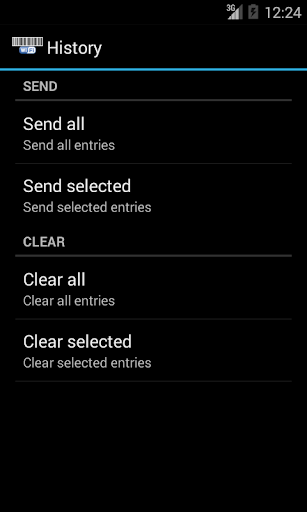
يمكنك تمكين الوضع دون اتصال بالإنترنت لمسح الباركود على قاعدة بيانات وإرسالها لاحقا.
فقط لا تتصل بخادم VNC وبدء المسح الضوئي.
في وقت لاحق يمكنك إرسال الباركود الممسح ضوئيا باستخدام خيار قائمة المحفوظات .
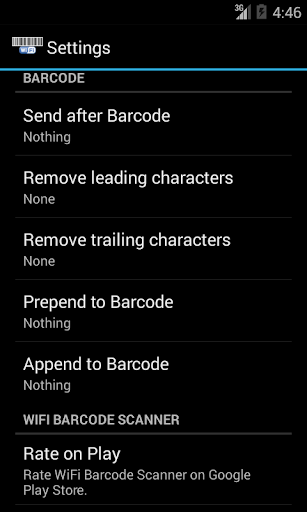
استخدام مفاتيح خاصة لإعداد السلسلة / append:
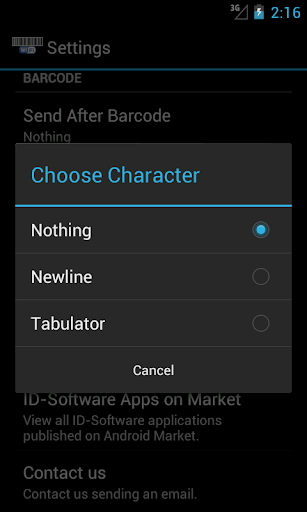
يمكنك استخدام ترميز تشبه HTML لإرسال مفاتيح خاصة. استخدام '& # xabcd؛ حيث ABCD هي سلسلة عرافة تمثل مفتاح خاص. لجميع المفاتيح المتاحة يرجى الاطلاع على x11 / keysymdef.h أو الاتصال android@id-mobile.net
لإضافة ملف تعريف من QR-Code Scan "Wifibarcodescanner: // Password @ Host: Port / Profilename". يمكن أن يكون كل جزء ما عدا المضيف (على سبيل المثال. wifibarcodescanner: //192.168.0.10).
يمكنك إضافة الحاجيات إلى شاشتك الرئيسية لتحميل الملفات الشخصية. إذا تم تمكين المسح "Connect" التلقائي "تلقائيا عند تحديد القطعة.
Wifi Barcode Scanner يمكن استخدامها كجدارة مكون إضافي لتطبيقات مثل Locale و Tasker و Llama وغيرها الكثير.
للباركود المسح الضوئي هو الحاجة إلى تطبيق ZXING BARCODE SCANNER المجاني. إذا لم يكن مثبتا بالفعل، فسيتم إعادة توجيهك إلى التنزيل عند الاستخدام الأول.





9Apps 4.9










