
" सारे जहाँ से अच्छा، हमारा हमारा हम बुलबुलें हैं इसकी، यह गुलिसताँ हमारा .." - मुहम्माल इक़बाल इक़बाल.
إذا كان جهازك يمكن أن يعرض هذه الجملة في الهندية تماما، فإن جهازك يدعم Hindi و Swarachakra يجب أن تعمل أيضا بشكل جيد. إذا لم تشاهد أي نص، أو إذا كانت بعض الكلمات غير صحيحة، فقد لا تعمل Swarachakra بشكل جيد.
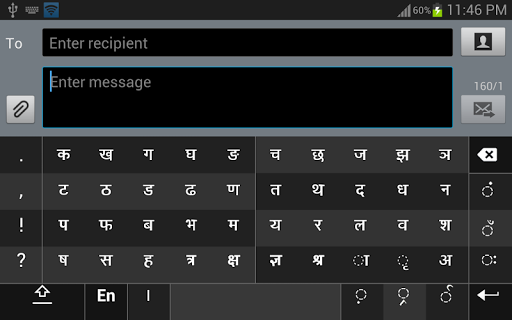
Swarachakra Hindi (स्वरचक्र हिंदी) هي لوحة مفاتيح شاشة تعمل باللمس لإدخال نص في الهندية. (بالنسبة للماراثي، يرجى استخدام Swarachakra Marathi و Konkani، يرجى استخدام Swarachakra Konkani. يتوفر Swarachakra أيضا في الغوجاراتية، التيلجو، كانادا، مالايالام، Odia، البنجابية، بنغالي وتاميل.) يستخدم Swarachakra تصميما أمرا منيا بشكل منطقي بناء على هيكل Devanagari. تعرض Swarachakra الحروف الساكنة المتسلسلة وفقا للهيكل المنطقي للديفاناجاري، وتجميعها بشكل صوتي ومرتبة في شبكة مماثلة لأولئك الموجودين في معظم الكتب المدرسية.
كتب مع Swarachakra
في Devanagari في كثير من الأحيان نحتاج إلى كتابة مزيج من ساكن
( ध
) و matra
( ो
) مثل
ध
ो
= धो
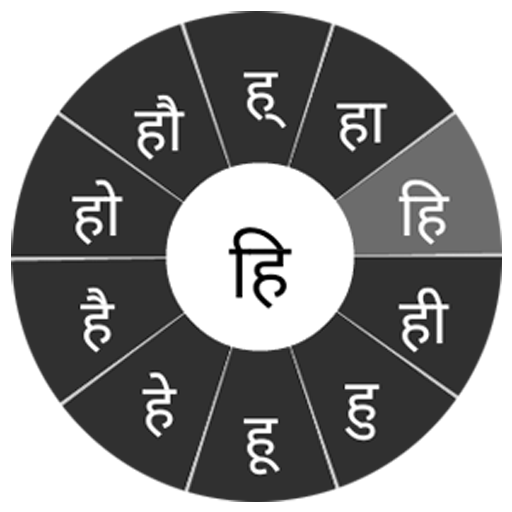
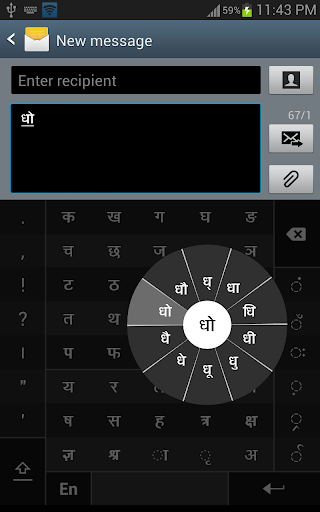
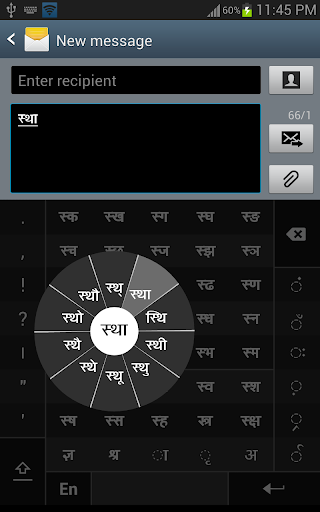
. عندما تلمس شاكر، شقرا مع مزيج من الحروف الساكنة و 10 ماتراس متكرر ينبثق ( धा، धध، धी، धु، धू، धे، धै، धो ...
). يعطي شقرا معاينة لمجموعات الأحرف المحتملة. لتحديد مجموعة، يمكنك شريحة القلم أو الإصبع تجاهه.
الكتابة consulsts
مثل क्रि، स्थ، च्य
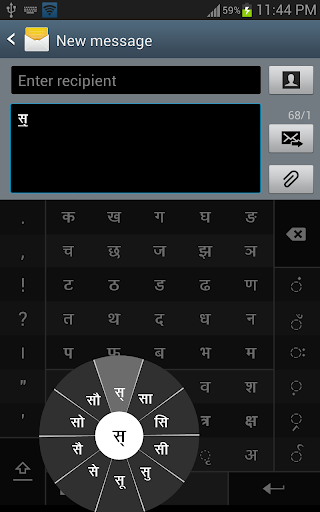
بجد لمعظم الناس. سواراشاكرا يجعلها سهلة. انقر أولا في الجزء الأول من الجمع واختر الراية من شقرا ( स
्
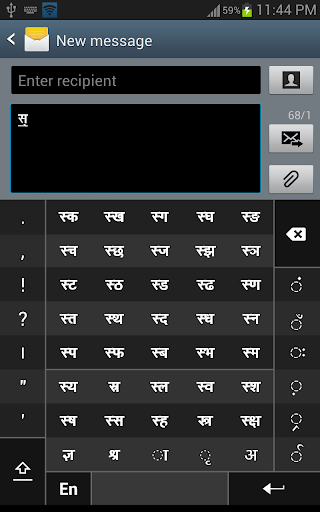
). Swarachakrara ثم تظهر معاينة لجميع الاحتياجات الممكنة التي تبدأ مع هذا ساكن ( स
त
त
= स्त
؛
स
■
थ
= स्थ
إلخ). إذا كنت بحاجة إلى إضافة ماترا، فحددها من شقرا الجديدة مثل سابقا ( स्था، स्थि، स्थी، स्थु، स्थू ...
).
TO TYPE A
RAFAR
( र्
)، rashtrachinha
( ट्र
) أو nukta
( ड़، ख़
)، حدد أولا المفتاح المقابل من المفاتيح الأكثر سفلية، ثم اكتب كالمعتاد.
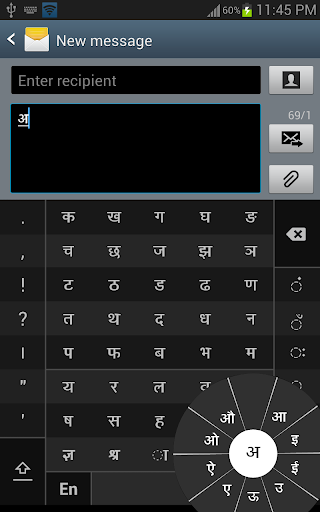
كاملة حروف العلة
( अ، अ، अ، ई، उ، ऊ، ए، ऐ، ओ، औ
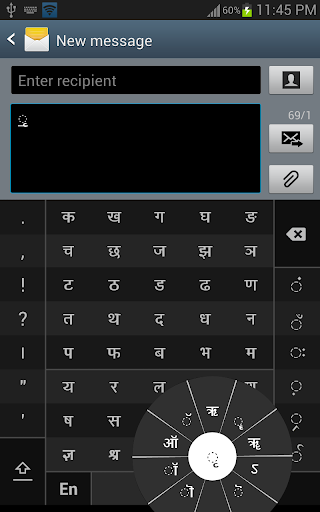
) تظهر في شقرا منفصل في أسفل اليمين. كلما كانت حروف العلة والمواصفات الأقل استخداما هي (، ऑ، ृ، ऋ، ॄ، ॠ، ॆ، ॊ، ॅ، ॉ
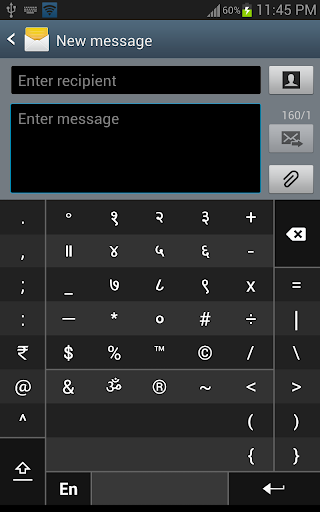
). الأرقام والرموز وأحرف نادرا ما تظهر على التحول. يمكنك أيضا التبديل إلى Kwerty Keypad مؤقتا لإدخال أحرف اللغة الإنجليزية.
تثبيت Swarachakra
أولا، قم بتثبيت Swarachakra Hindi بالنقر فوق الزر "تثبيت" أعلاه.
التالي ، تحتاج إلى "تمكين" لوحة المفاتيح. لتمكين، فتح "الإعدادات"، حدد "اللغة والإدخال" وتحقق من المربع أمام स्वरचक्र हिंदी
(Swarachakra Hindi) في قسم "طرق لوحة المفاتيح والإدخال".
أخيرا، انقر فوق "خيار" الافتراضي "في قسم" طرق لوحة المفاتيح والإدخال "، وحدد स्वरचक्र हिंदी
(Swarachakra Hindi) ك لوحة المفاتيح الافتراضية. (عذرا، ولكن هذا هو كيفية عمل أندرويد)
ملاحظة: تم تصميم Swarachakra ل Android 4.0 (ICS) فصاعدا. لا يعمل الآن على الإصدارات القديمة لأنها لا تملك دعم يونيكود.
Fixed broken pipeline







9Apps 4.9









