

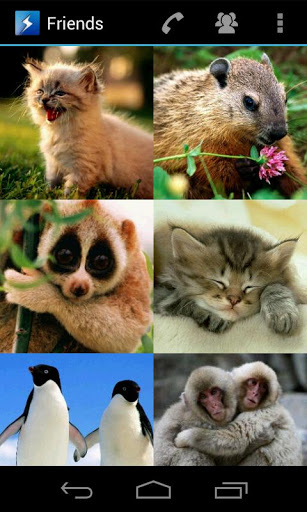
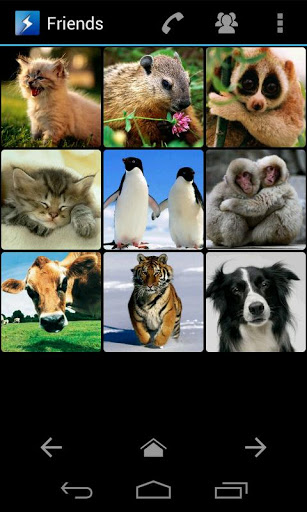
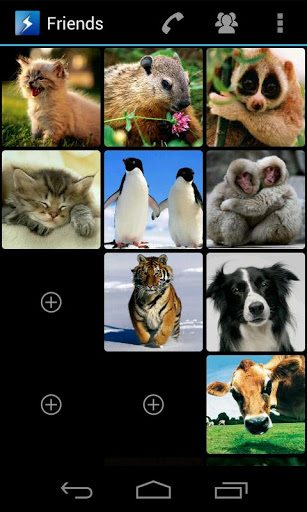
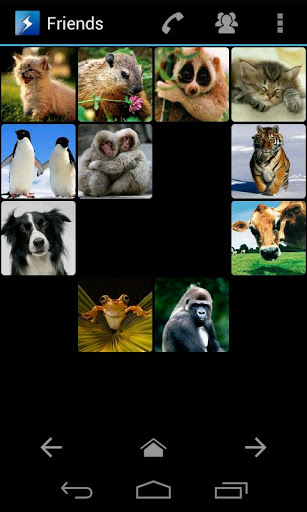
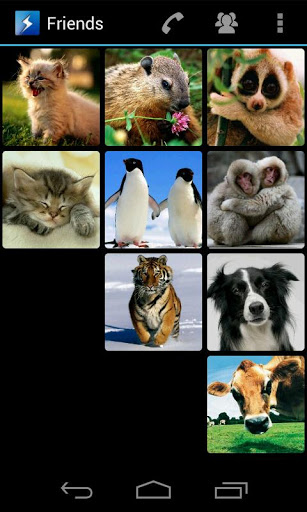
تبحث عن تطبيق Fancy و بسيط مع SpeedDial، يمكنك اختيار ما يصل إلى 120 من جهات الاتصال الخاصة بك والوصول إليها بنقرة واحدة فقط.
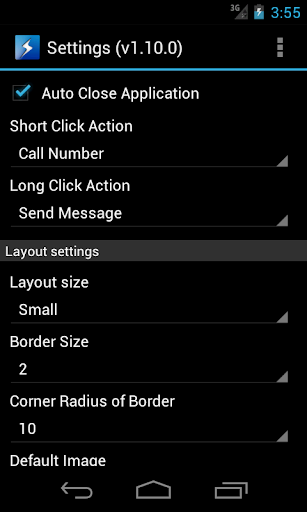
تحديد ما يحدث عند نقرة قصيرة أو طويلة. اختر بين المكالمة الفورية، وإرسال رسالة نصية أو مجرد عرض جهة الاتصال.
استخدم ميزة التجمع الرسوم المتحركة للأصدقاء أو Famliy أو زملاء العمل.
The أسهل وأفضل المظهر السريع المسجل يمكنك الحصول على!
*** إشعار ***
يرجى قراءة الأسئلة الشائعة أدناه إذا كان لديك المزيد من الأسئلة. إذا كانت لديك مشاكل، فيرجى الاتصال بي أولا بدلا من إعطاء تصنيفا سيئا.
إذا كنت تفكر في شراء النسخة الكاملة من SpeedDial، فيرجى تجربة الإصدار المجاني أولا! Android 3.x (Honeycomb) غير مدعوم رسميا ولكن قد يعمل.
*** ميزات ***
- 120 اختصارات الاتصال (النسخة الكاملة فقط)
- 4 مجموعات الاتصال المتحركة (النسخة الكاملة فقط)
- انتقد / فرينغ من خلال المجموعات (كاملة إصدار فقط)
- إجراءات انقر للتخصيص Click Click
- وضع ملء الشاشة
- تخطيطات مختلفة (صغيرة، متوسطة، كبيرة)
- Portrait & Landscape Support
- دعم رقم هاتف الاتصال المتعدد
- طالب سريع وبسيط
- سجل مكالمات الهاتف المفتوح، جهات الاتصال والمسجل
- MediaScanner
*** التعليمات ***
س: كيف يمكنني إضافة اختصار جديد من جهة اتصال هاتفي قائمة؟
A: انقر لفترة طويلة "بالإضافة إلى أيقونة" على الشاشة الرئيسية. سيأتي منتقي الاتصال لاختيار جهة اتصال.
س: شيء لا يعمل بشكل صحيح. ماذا يمكنني أن أفعل؟
a: إذا كانت الأسئلة الشائعة لا تساعد، فاتصل بي باستخدام وظيفة "الملاحظات" في عرض "الإعدادات" أو "مطور الاتصال" في سوق أندرويد. سأحاول دعمك في أقرب وقت ممكن. إذا كنت تحب هذا التطبيق، فالرجاء قيمها!
Q: ما هو الفرق بين الإصدار الكامل والكامل؟
A: الإصدار لايت له نفس الميزات مثل النسخة الكاملة، إلا أنه يقتصر على 12 اختصارات وأنها لا تحتوي على وظائف تجميع. لا اعلانات! لذا يرجى تثبيت الإصدار Lite أولا وتحقق مما إذا كان يعمل بشكل صحيح على جهازك!
Q: جهات الاتصال الخاصة بي لا تحتوي على صور المتصل. هل يمكنني معرفة ذلك عن بعد؟
A: نعم، يمكنك. لكن وجود صور المتصل هو الغرض الكامل من SpeedDial. إذا لم يكن هناك صورة متوفرة، فسيتم عرض شعار Android واسم جهة الاتصال.
Q: الإعدادات: ما هي مراجعات "مجموعة الاختصارات" ل؟
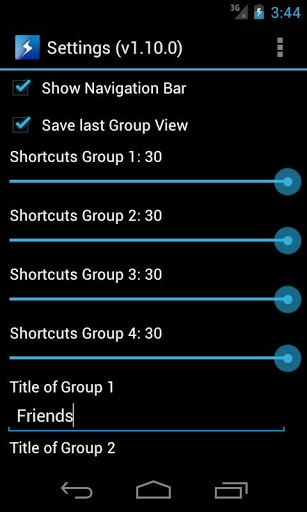
A: تحديد عدد الاختصارات المرئية وبعد إذا كان لديك مجموعة من الاختصارات وتقليل عدد الأزرار، فلن يتم حذف الاختصارات، مخفية فقط. بعد زيادة عدد الاختصار، ستكون الاختصارات مرئية مرة أخرى. إذا تم تعيين العدد على "0"، فسيتم تخطي العرض إذا قمت بالتقدم من خلال مجموعاتك.
Q: الإعدادات: وظيفة "إجراءات انقر لفترة قصيرة / طويلة"؟
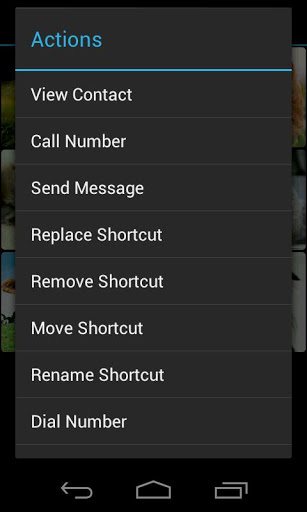
A: إذا كان لديك قم بإعداد اختصارات الاتصال الخاصة بك، يمكن إجراء إجراءين رئيسيين. نقرة قصيرة أو طويلة. افتراضا افتراضيا، انقر فوق نقرة قصيرة، ثم انقر فوق الرقم المخزن في الاختصار ونقرة طويلة يفتح قائمة السياق لبدء إجراءات مختلفة مثل رقم الاتصال وإرسال رسالة نصية وعرض جهة الاتصال وإرسال رسالة WhatsApp وإظهار عنوان جهة الاتصال في خرائط Google البريد الإلكتروني واستبدال أيضا أو إزالة أو نقل اختصار. يمكن الكتابة فوق إجراءات النقر القصيرة والوقت طويلة مع الإجراءات الأخرى. يرجى ملاحظة، إذا قمت بتغيير "إجراء النقر الطويل"، فلن تكون قائمة السياق متوفرة بعد الآن. بدلا من ذلك، يمكنك استخدام "الإجراءات" من القائمة الرئيسية.
س: ما هي عنصر القائمة "الإجراءات"؟
A: يتيح لك استبدال سريع أو نقل أو إعادة تسمية أو إزالة اختصار.
س: ماذا يفعل ماسح الوسائط الماسح الضوئي؟
A: استخدم ماسح الوسائط المدمج للمسح الضوئي للملفات الموجودة على هاتفك دون عدم فصل بطاقة SD. على سبيل المثال إذا لم تتمكن من رؤية صور جديدة في معرض الصور.
*** حول الأذونات ***
- قراءة جهات الاتصال: لإضافة جهة اتصال جديدة وقراءة رقم الهاتف
- اتصل بالهاتف: للحصول على رقم باستخدام تطبيق Dialer الخاص بالهاتف
Update for Android 9 Pie
New Google Policy: remove Call Log permission





9Apps 4.9









