
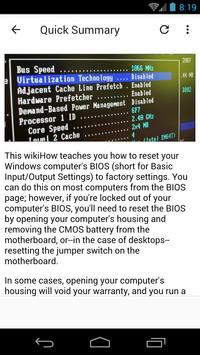
نحن نقدم لك خطوات سهلة لإعادة ضبط جهاز الكمبيوتر / ماك BIOS.
تفاصيل هذا الدليل كيف يمكنك إعادة تعيين BIOS (أو CMOS) إلى إعداداتها الافتراضية. ينطبق هذا الدليل بغض النظر عن إصدار Windows الذي قمت بتثبيته حاليا على جهاز الكمبيوتر الخاص بك: XP، Vista، 7، 8، 8.1andwindows 10.
يمكنك اتباع التعليمات من هذا الدليل لمعظم الشركة المصنعة لأجهزة الكمبيوتر الرئيسية: Dell، HP ، آسوس، أيسر، لينوفو، توشيبا، سامسونج، وأكثر من ذلك.
سيقوم بإعادة تعيين CMOS على اللوحة الأم الخاصة بك إعادة تعيين إعدادات BIOS الخاصة بك إلى إعدادات المصنع الخاصة بهم، والإعدادات التي قررها صانع اللوحة الأم كانت هي الأكثر سوف يستخدم الناس.
يخزن جهاز الكمبيوتر الخاص بك إعدادات منخفضة المستوى مثل إعدادات وقت النظام والأجهزة في CMOS. تم تكوين هذه الإعدادات في قائمة إعداد BIOS. إذا كنت تعاني من مشكلة توافق الأجهزة أو مشكلة أخرى، فقد ترغب في تجربة مسح CMOS.
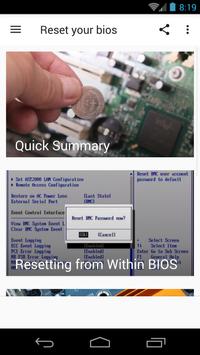
تقوم بإزالة CMOS إعادة تعيين إعدادات BIOS الخاصة بك إلى حالة المصنع الافتراضية. في معظم الحالات، يمكنك مسح CMOS من داخل قائمة BIOS. في بعض الحالات، قد تضطر إلى فتح قضية جهاز الكمبيوتر الخاص بك.
سبب واحد لمسح CMOS هو مساعدة استكشاف مشاكل الكمبيوتر أو حلها أو حل مشاكل توافق الأجهزة. عدة مرات، تتم إعادة تعيين BIOS بسيطة كل ما تحتاجه للحصول على جهاز كمبيوتر شخصى على ما يبدو احتياطيا.
قد ترغب أيضا في مسح CMOS لإعادة تعيين كلمة مرور BIOS أو مستوى النظام، أو إذا كنت تقوم بذلك التغييرات في BIOS التي تشك بها الآن تسبب الآن في نوع من المشكلة.
أدناه هي ثلاث طرق مختلفة جدا لمسح CMOS. أي طريقة واحدة جيدة مثل أي شيء آخر ولكن قد تجد أحدهم أسهل، أو أي مشكلة قد تواجهك قد تقيدك لمسح CMOS بطريقة معينة.




9Apps 4.9









