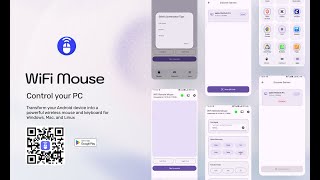
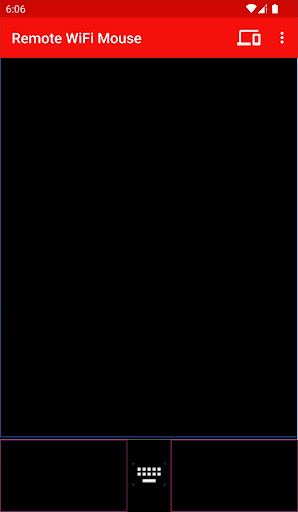
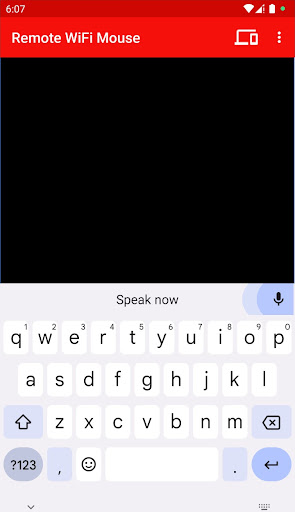
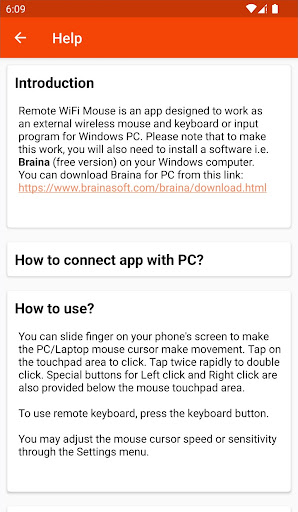
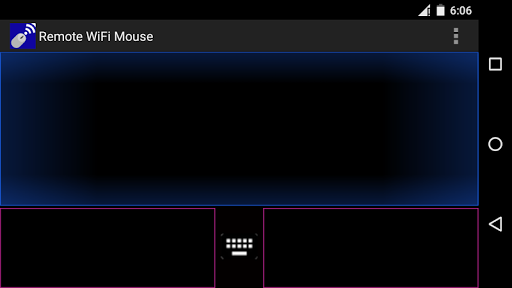
يقوم Mouse WiFi عن بُعد بتحويل هاتف Android أو جهاز الكمبيوتر اللوحي إلى ماوس ولوحة مفاتيح وميكروفون لاسلكي ويتيح لك التحكم في جهاز الكمبيوتر الخاص بك على شبكة WiFi.يمكنك الاسترخاء على الأريكة و التحكم عن بُعد جهاز الكمبيوتر الخاص بك .شاشة الهاتف لجعل مؤشر الكمبيوتر / الكمبيوتر المحمول جعل الحركة.
* الماوس يسار ونقر بزر الماوس الأيمن على دعم
- اضغط على شاشة الهاتف لتصنيع الزر الأيسر للأجهزة الكمبيوتر الشخصيانقر.
* زر الماوس الأوسط التمرير - تنزلق اثنين من الإصبع لأعلى/لأسفل لجعل زر الفأر الأوسط من الكمبيوتر.> - اضغط على أي هاتف محمول و#39 ؛ سيقوم الكمبيوتر الشخصي والكمبيوتر الشخصي بنفس الشيء.التحدث إلى هاتفك/جهازك اللوحي.على سبيل المثال ، قل فقط ، قم بتشغيل الوركين لا تكذب أو قم بتشغيل Akon في وضع الأوامر الصوتية وستبدأ الأغنية على جهاز الكمبيوتر الخاص بك.>* العروض التقديمية / عرض الشرائح عن طريق التحكم عن بعد (PPT) بأوامر صوتية.Vista / Windows 7 / Windows 8 / Windows 10
* التحكم في سرعة / حساسية مؤشر الماوس
) تأكد من توصيل جهاز الكمبيوتر الخاص بك وجهاز Android بنفس شبكة WiFi.إذا لم يكن لديك جهاز توجيه WiFi ، فيمكنك أيضًا استخدام مرفق WiFi Hotspot للاتصال.تأكد أيضًا من أن Braina تعمل على جهاز الكمبيوتر الخاص بك.يمكنك تنزيل Braina للكمبيوتر من هنا: http://www.brainasoft.com/braina/download.html
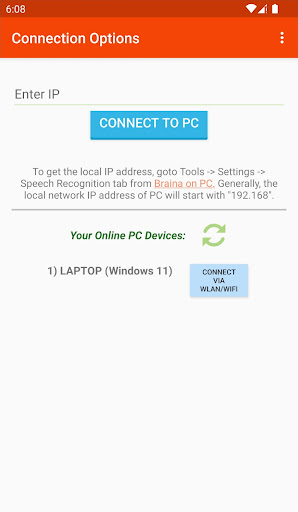
2) الآن للاتصال ، ستحتاج إلى عنوان IPمن جهاز الكمبيوتر الخاص بك على شبكة wifi.للحصول على IP ، انتقل إلى أدوات القائمة-& gt ؛ الإعدادات-& gt ؛ التعرف على الكلام من Braina on PC.من خيار الكلام & quot ؛SELED-DOWN SELECT & quot ؛ استخدم Braina for Android & quot ؛.
3) سترى قائمة بعناوين IP.أدخل عنوان IP الأول في القائمة في تطبيق Android وانقر فوق Connect.إذا حصلت على خطأ ، فحاول إدخال عناوين IP المتبقية في القائمة واحدة تلو الأخرى حتى تتصل.(ملاحظة: سيبدأ عنوان IP عمومًا بـ 192.168)
المهم: إذا كانت هناك جدران حماية في شبكتك ، فقد لا يتصل تطبيق ماوس WiFi عن بُعد بنجاح مع Assistant Braina على جهاز الكمبيوتر الخاص بك.
انظرالأسئلة المتداولة - http://www.brainasoft.com/remote_wifi_mouse/faqs.html لمزيد من المعلومات.


9Apps 4.9