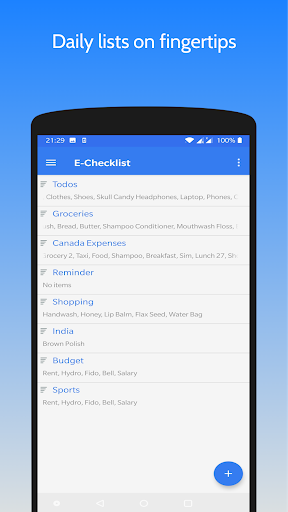
تطبيق مراجع للحفاظ على الأشياء على نصائح إصبعك. إنه يساعدك في مهام يومية وإدارة قائمة ToDO. إنه تطبيق بسيط وسهل الاستخدام الذي يبقيك على المسار الصحيح.
ما يسمح لك بذلك:
-------------------- ------------------
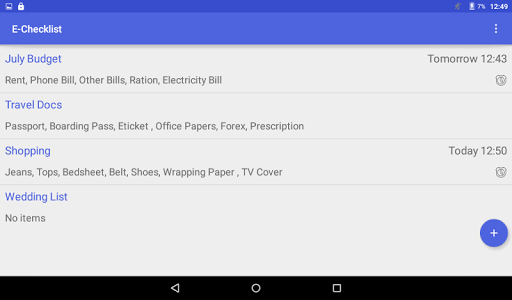
• إنشاء، تعديل، حذف قوائم المراجعة
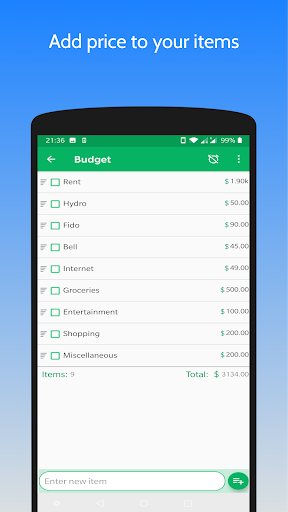
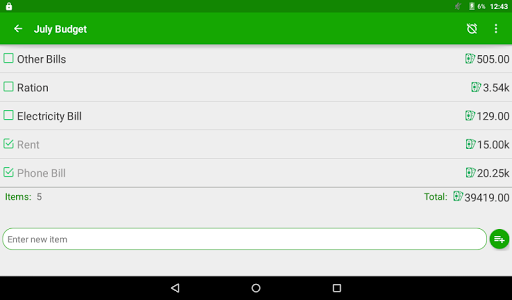
• إنشاء قائمة ميزانية عن طريق إضافة عمود السعر
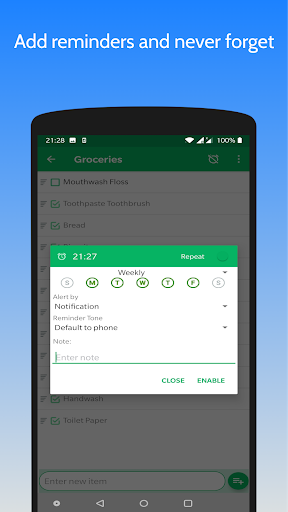
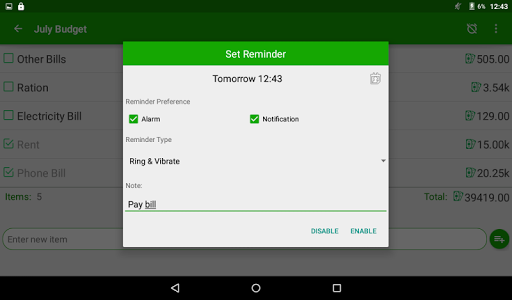
• إضافة تذكير إلى قائمة التحقق
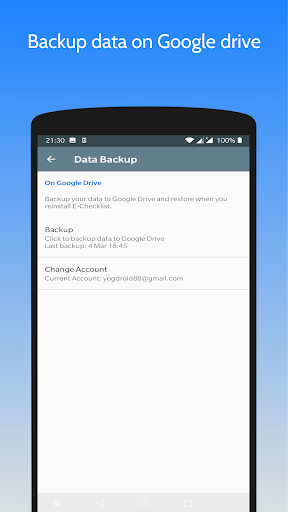
• بيانات النسخ الاحتياطي على Google Drive & Restore عند إعادة تثبيت التطبيق
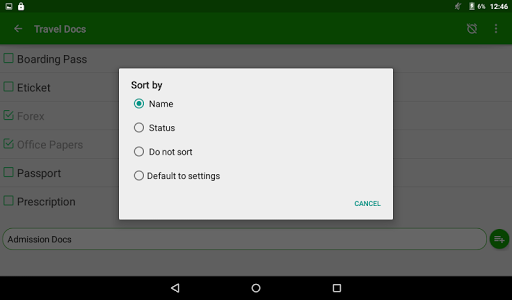
• خيارات الفرز التلقائي واليدوي لسهولة البحث عن
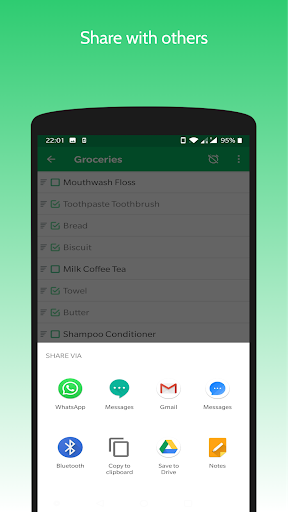
• مشاركة قائمة المراجعة كرسالة نصية وتحويلها إلى قائمة التحقق باستخدام ميزة الاستيراد
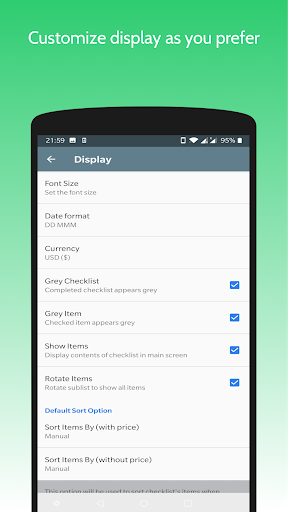
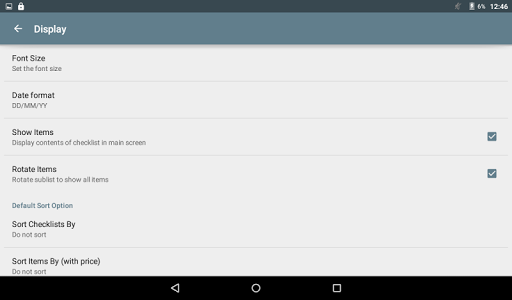
• تخصيص الخط حجم، تنسيق التاريخ، نغمة الإنذار وأكثر من "الإعدادات"
• تكرار قائمة مرجعية
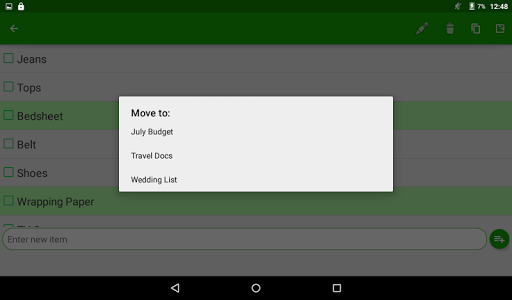
• نسخ أو نقل العناصر من قائمة مرجعية أخرى إلى أخرى
• إعادة تسمية قوائم المراجعة وعناصرها
> الأسئلة الشائعة
----------
1. كيفية إعادة تسمية checlists / العناصر؟
- اضغط لفترة طويلة على العنصر، حدد icon تحرير على أعلى وإعادة تسمية.
2. كيفية حذف العناصر المحددة؟
- اضغط لفترة طويلة على العنصر المقصود، مختارة العناصر المطلوبة الأخرى وانقر فوق حذف أيقونة في الأعلى.
3. كيفية مشاركة قائمة التحقق؟
- فتح قائمة التحقق، انقر فوق أيقونة القائمة. حدد "مشاركة قائمة المراجعة" من القائمة المنسدلة.
حدد التطبيق للمشاركة. يتم تقاسم المراجعة حاليا كرسالة نصية.
4. كيفية تكرار قائمة مرجعية؟
- اضغط لفترة طويلة على قائمة مرجعية لتكرار وتحديد نسخ أيقونة في الأعلى. قم بتوفير اسم جديد لقائمة مكررة وانقر فوق موافق.
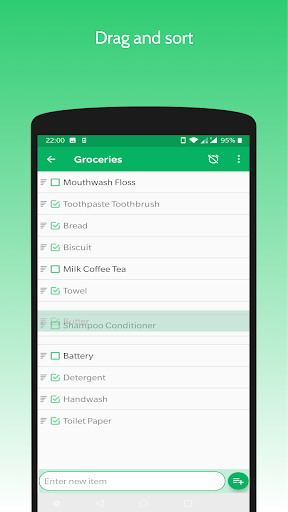
5. كيفية فرز قوائم المراجعة يدويا وعناصرهم؟
- انتقل إلى قائمة الخيارات، انقر فوق "فرز"، حدد يدويا من القائمة. الآن سيسحب أيقونة Drag N DROP على اليسار في قائمة المراجعة / اسم العنصر. اضغط مع الاستمرار على تلك الأيقونة والتحرك لأعلى ولأسفل إلى الموضع المطلوب.
6. كيفية نقل أو نسخ العناصر من قائمة إلى أخرى؟
- فتح قائمة مرجعية، اضغط لفترة طويلة على العنصر المطلوب وحدد عناصر أخرى أيضا. انقر فوق انقر فوق "نقل أو نسخ أيقونة" في الأعلى. حدد قائمة التحقق المستهدفة من القائمة وانقر فوق موافق ..
7. كيفية إنشاء قائمة الميزانية؟
- إنشاء قائمة مرجعية جديدة من زر على الشاشة الرئيسية. مرحبا إلى قائمة الخيار. حدد إضافة سعر. الآن إضافة عناصر سيأتي مع عمود سعر إضافي. يمكن القيام بذلك مع قائمة التحقق الحالية.
8. كيفية النسخ الاحتياطي قائمة مرجعية؟
- انتقل إلى إعدادات الإعدادات من القائمة. انتقل إلى صفحة بيانات النسخ الاحتياطي. انقر فوق إنشاء نسخة احتياطية. إذا لم يتم تسجيل الدخول، حدد الحساب وتسجيل الدخول أولا. إعطاء الأذونات المطلوبة إذا طلب.
9. كيفية استعادة البيانات؟
- إعادة تثبيت التطبيق، والحفاظ على اتصال الإنترنت على. سيغين في حساب gmail الخاص بك. سوف تسترشد لاستعادة بياناتك إذا تم أخذ النسخ الاحتياطي في الماضي.
يرجى مشاركة الاستعراضات الخاصة بك. نحن نحب أن نسمع ملاحظاتك لتنمية هذا التطبيق أكثر.
البريد الإلكتروني: yogdroid88@gmail.com


9Apps 4.9