
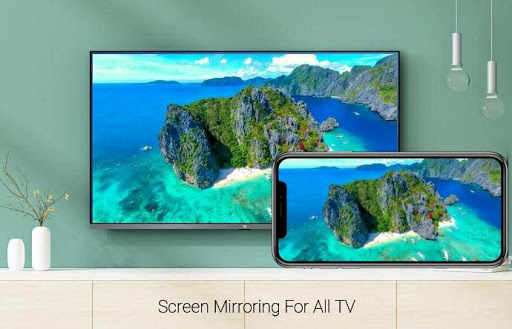
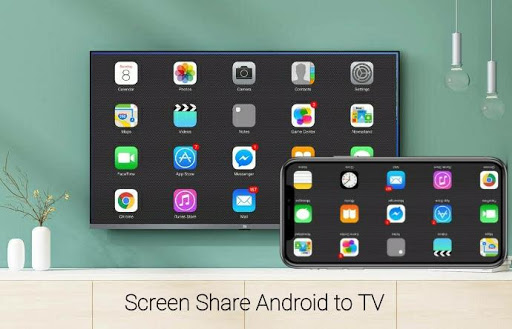
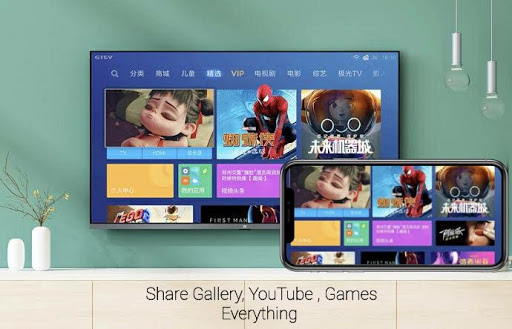
Miracast for Android to TV App hilft Ihnen dabei, den Bildschirm Android Device auf dem TV -Bildschirm mit dem drahtlosen Display -Gerät wie Smart -TV- oder drahtloser Anzeigeadapter aufzunehmen.
❖ Diese App unterstützt Sie beim Scannen und Spiegeln Ihres Android -Telefons oder der Registerkarte 39 auf Smart TV/Display (Miracast aktivSchließen Sie Ihr Telefon über diese Besetzung mit einem Fernsehbildschirm an TV -App an und streamen Sie Filme einfach von Telefon an Ihren großen Fernsehbildschirm!
❖ Screen -Stream -Spiegelung ist die leistungsstärkste App zum Spiegeln und Übertragen Ihres Android -Bildschirms und Audios in Echtzeit!
❖ Bildschirmspiegelung in der Lage, Videos, Musik, Fotos usw. in Ihrem Smartphone mit allen Geräten (Smartphone, SmartTV, Laptop, Tablet) bei Anywhere abzuspielen. Dieser Miracast für Android zu TV -App ermöglicht es Ihnen, Ihre einfach zu verbindenGerät und Ihr Fernseher.
Cast to fern und genießen Sie die beste Erfahrung beim Ansehen von Videos und Filmen.
❖ Mit diesem Miracast für Android -to -TV -App können Sie sofort Filme, Musik und Fotos in Ihren Fernseher streamen. Diese Besetzung für TV -App ist eine der besten Apps für den Bildschirmspiegel für alle Android -Benutzer.
❖Cast to TV kann Ihnen helfen, Filme, Videos, auf Fotos und Apps auf dem Fernsehbildschirm zu streamen.
❖ Supportierte Geräte: Jedes Gerät mit einem integrierten Webbrowser, z.Samsung TV, LG TV, Sony TV, Vizio TV, Panasonic TV, Hisense TV, Philips TV, Hitachi TV, Grundig TV, TCL TV und andere Smart -TV.Ihr Fernseher drahtlos.Sie können Ihre bevorzugten Fernsehsendungen und -serien durchsuchen und sie jederzeit auf Ihrem Fernsehbildschirm streamen.
❖Miracast für Android -to -TV -App hilft, das Fenster auf dem Smart -TV -Bildschirm von Ihrem Telefon von Ihrem Telefon zu öffnen. Wenn Sie Ihren Telefonbildschirm jetzt mit dem Fernsehen teilen, ist es einfacher, wenn der Bildschirm mit diesem Miracast für Android -to -TV -App spiegelt. Sie können sofort sofortStreamen Sie Filme, Musik und Fotos in Ihren Fernseher. Diese Besetzung in die TV -App ist einer der besten Bildschirm -Spiegelung von Miracast für Android zu TV -Apps für alle Android -Benutzer -App
❖Features: Miracast für Android to TVApp
Der Bildschirm Android auf TV -Bildschirm (Smart TV muss die drahtlose Anzeige von Miracast unterstützen).
❖Miracast für Android to TV: WiFi -Display ist eine der besten Apps für die Bildschirmspiegelung für Android -Benutzer.Mit der App können Sie Ihr Gerät und Ihr Fernseher problemlos anschließen.Der Spiegelbildschirm zum Fernsehen ist einfach, einfach zu bedienen und kostenlos App.
❖ Wenn Ihre Augen nicht auf Ihr kleines Handy ansehen, erhalten Sie ein großes Bild von großem Bildschirm, indem Sie Ihr Telefon über diesen Miracast für Android -to -TV -App mit einem Fernsehbildschirm anschließen.
❖ Mirroring Your Android -Geräte in Ihrem Fernseher kann nützlich sein, wenn Sie Fotos aus einer kürzlichen Reise vorführen, Spiele spielen oder eine Demonstration geben.Mit diesem Miracast for Android to TV App können Sie den Bildschirm Ihres Android -Telefons auf dem Fernsehbildschirm duplizieren.
❖App in der Lage, Videos, Musik, Fotos usw. in meinem Smartphone mit allen Geräten (Smartphone, Smart TV, Laptop, Tablet usw.) an irgendwohin zu besetzen.
❖Laderanz mit den kleinen Smartphones- und Tablet -Bildschirmen Sie können den viel größeren Bildschirm Ihres Fernsehgeräts für ein gutes Erlebnis verwenden. Wenn Sie Ihren Bildschirm aus Ihrem Telefon oder Ergänzung für Ihren Fernseher teilen, ist dies mit diesem Spiegel -Telefon -Bildschirm einfach an das FernsehenApp.
Folgende Schritte zum Verbinden Ihres Android -Geräts mit TV:
Überprüfen Sie Ihr TV -Wetter. Es unterstützt das WLAN -Display / Miracast.
Stellen Sie sicher, dass Ihr Fernseher und Ihr Gerät durch das gleiche WLAN -Netzwerk verbunden sind.
Stellen Sie sicher, dass Ihr Gerät Hardware von Miracast eingebaut hat.
Aktivieren Sie die Miracast -Anzeige auf Ihrem Fernseher.BR> Klicken Sie auf die Schaltfläche Auswählen und wählen Sie Ihren Fernseher.
So verwenden Sie diese App?
1.Überprüfen Sie Ihren Fernseher, wenn es drahtloses Display / Miracast unterstützt.
2.Ihr Gerät und Fernseher müssen das gleiche Netzwerk verbinden.
3.Klicken Sie auf die Schaltfläche "Verbinden" in App und wählen Sie TV.
Wenn Sie Probleme haben, kontaktieren Sie uns bitte an uns: xonoxoa@gmail.com
Vielen Dank für die Auswahl unseres Produkts!
Ads Improvement




9Apps 4.9
















